
Absensi harian dengan kartu QR
Ustadz memindai kartu QR santri dengan kamera ponsel; izin dan sakit diisi manual.
- 1
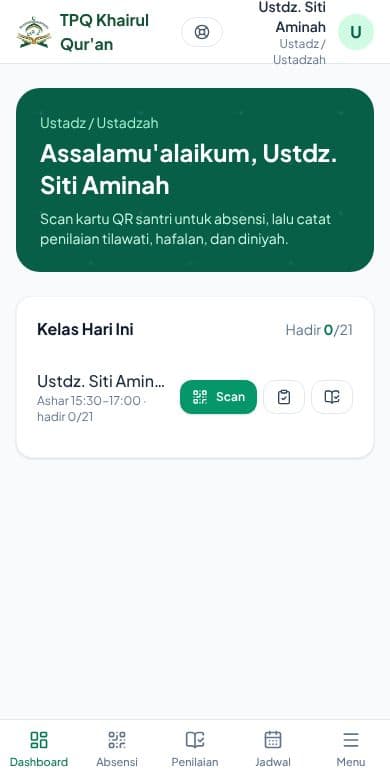
Buka kelas hari ini
Setelah masuk, Dashboard ustadz langsung menampilkan Kelas Hari Ini. Klik Scan di kelas yang sedang diajar.
- 2
Pindai kartu santri
Izinkan akses kamera. Arahkan kartu QR santri ke kotak di bagian bawah layar sambil wajah santri terlihat di atasnya, agar foto absen memperlihatkan wajahnya. Begitu terbaca, ponsel berbunyi bip dan nama santri masuk daftar Sudah hadir. Bunyi bel berarti santri itu sudah absen hari ini.
Agar kartu lebih mudah terbaca, senter/flash HP menyala otomatis saat kamera belakang dipakai (bisa dimatikan dengan tombol Senter), dan layar tidak meredup selama scan. Saat memakai kamera depan, muncul bingkai putih terang (tombol Lampu layar) yang menyinari kartu dan wajah santri.
- 3
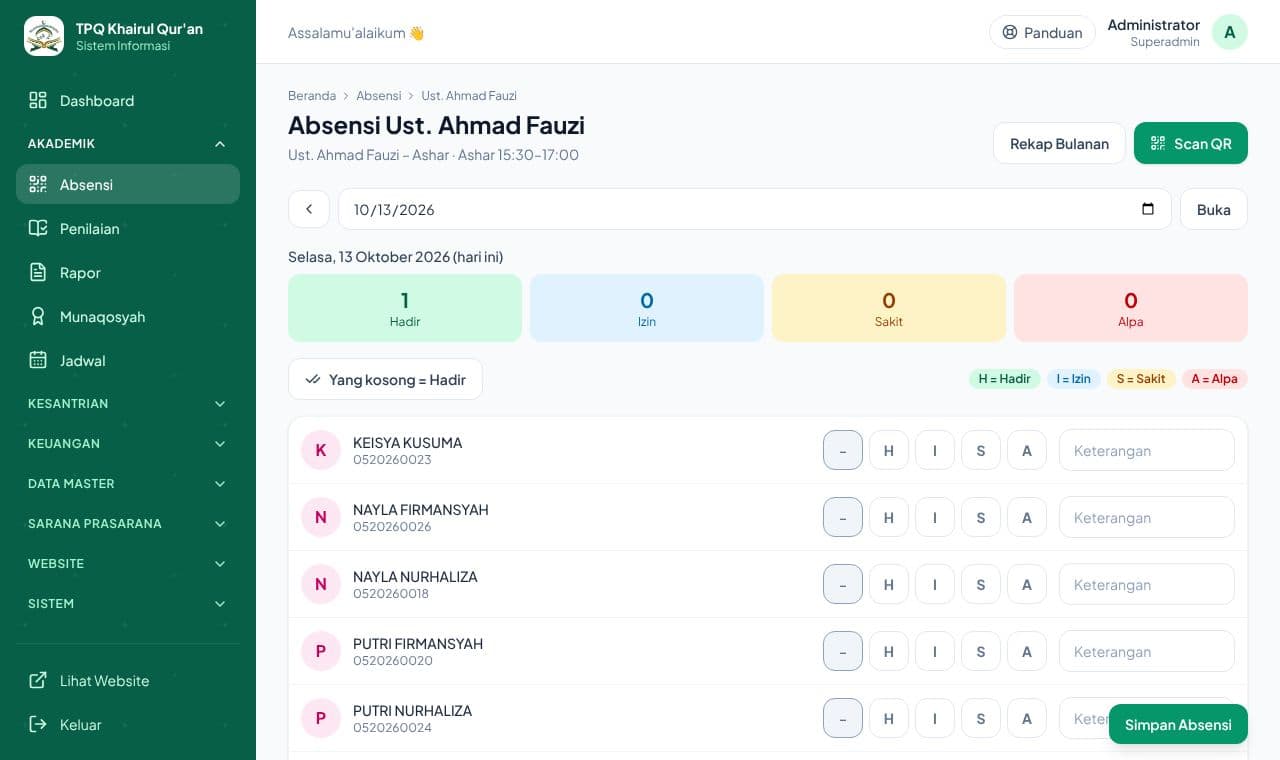
Isi yang tidak hadir
Klik Manual (atau Lihat daftar & isi izin/sakit) lalu tandai santri lain: Izin, Sakit, atau Alpa. Klik Simpan Absensi.
- 4
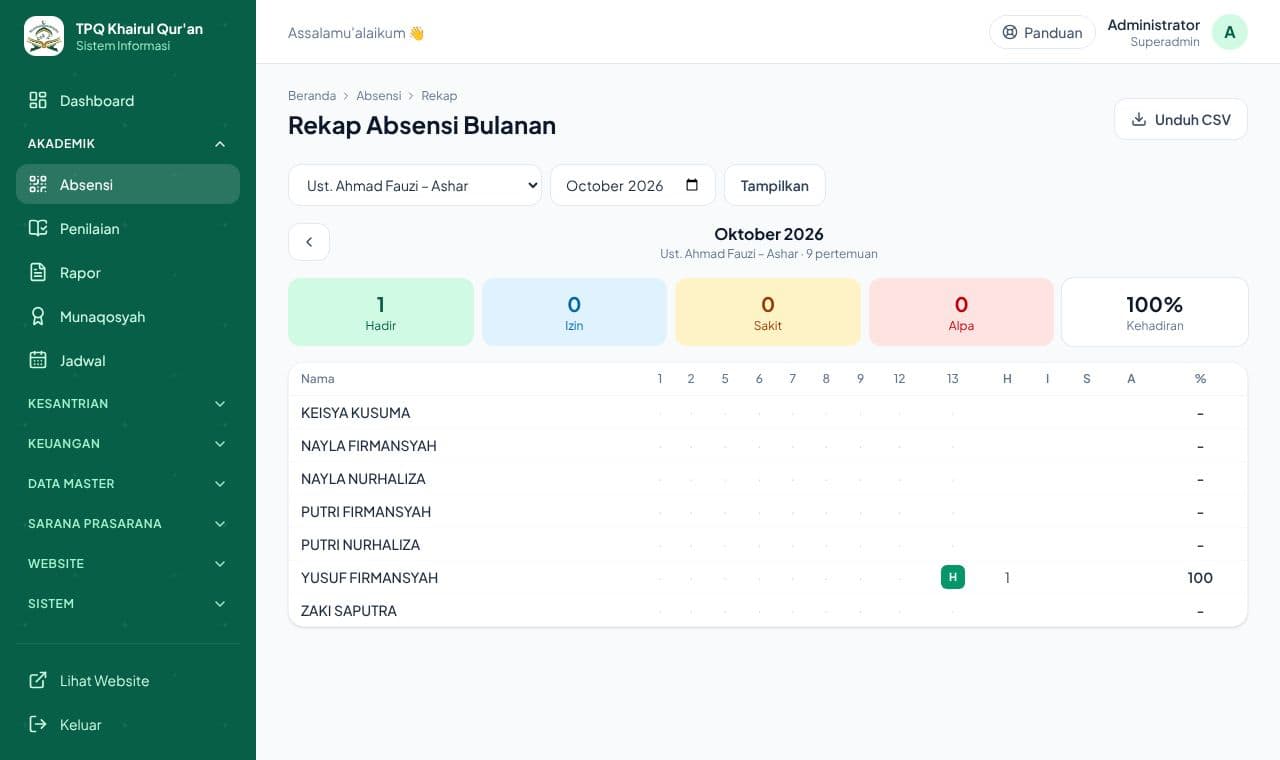
Rekap bulanan
Klik Rekap Bulanan di menu Absensi untuk melihat kehadiran sebulan per kelas. Ketuk judul kolom Nama, H/I/S/A, atau % untuk mengurutkan santri, mis. yang paling sering alpa di atas.
Tips
Bila diaktifkan di Pengaturan → Absensi & Penilaian, wali otomatis mendapat WhatsApp setiap anaknya absen lewat QR.
Foto absen dikompres otomatis (puluhan KB per foto) dan dihapus setelah 90 hari agar disk server tidak penuh; data kehadirannya tetap. Lamanya diatur di Pengaturan → Absensi & Penilaian → Simpan foto absensi selama.
Kartu hilang? Cetak ulang dari Santri → Kartu QR. Bila kartu disalahgunakan, buat QR baru dari halaman ubah santri; kartu lama tidak berlaku lagi.
Sinyal di TPQ hilang? Scan tetap jalan: kehadiran dan fotonya disimpan di HP lalu dikirim otomatis saat sinyal kembali. Lihat panduan Mengajar saat sinyal hilang (mode offline).
Kecerahan layar HP tidak bisa diatur dari aplikasi web; bila ruangan gelap, naikkan kecerahan layar dari pengaturan HP. Senter otomatis berjalan di Chrome Android; di iPhone (Safari) senter belum bisa dinyalakan dari web, jadi tombol Senter tidak muncul.
Ingin santri scan sendiri sebelum masuk kelas? Pasang satu tablet/laptop di pintu dengan Mode Kios. Lihat panduan Santri scan sendiri di pintu kelas (Mode Kios).