
Mengganti ustadz yang berhalangan
Menunjuk ustadz pengganti untuk satu tanggal atau rentang tanggal tanpa mengubah pembagian kelas, atau meliburkan kelas bila tidak ada pengganti.
- 1
Buka Absensi
Buka Akademik → Absensi. Pilih tanggal ustadz berhalangan (bawaannya hari ini). Centang Tampilkan semua kelas bila kelasnya tidak muncul.
- 2
Tunjuk pengganti
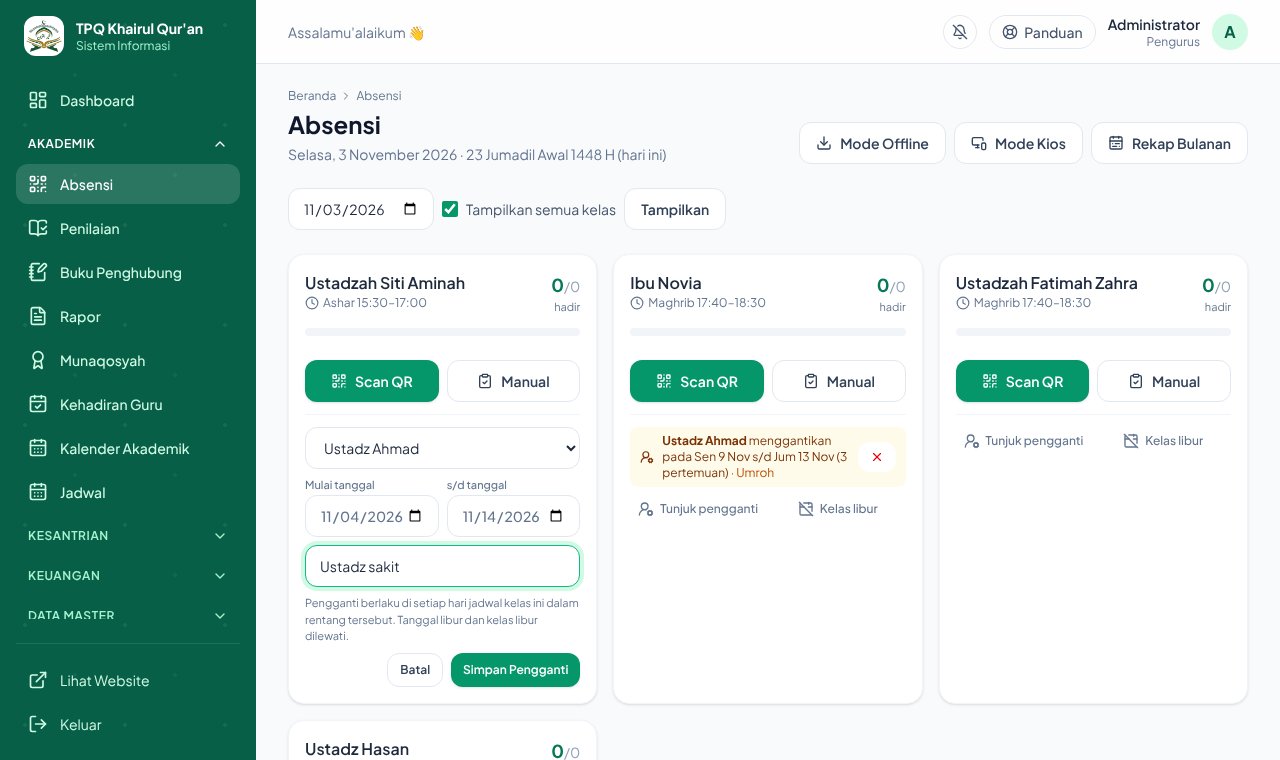
Di kartu kelas ustadz yang berhalangan, klik Tunjuk pengganti. Admin bisa melakukannya untuk semua kelas; ustadz bisa menunjuk pengganti untuk kelasnya sendiri. Pilih ustadz pengganti, Mulai tanggal dan s/d tanggal, serta keterangan (mis. sakit), lalu Simpan Pengganti. Untuk satu hari saja, isi kedua tanggal sama. Bila rentangnya beberapa hari, pengganti dipasang di setiap hari jadwal kelas itu dalam rentang tersebut; tanggal libur kalender dan kelas libur otomatis dilewati.
- 3
Pengganti diberi tahu
Ustadz pengganti mendapat pesan WhatsApp (bila WhatsApp sudah aktif). Pesannya memuat semua tanggal pertemuan yang digantikan. Di tanggal-tanggal itu kelas tersebut muncul di menu Absensi miliknya dengan bingkai kuning Anda ditunjuk menggantikan.
- 4
Pengganti mengisi absensi
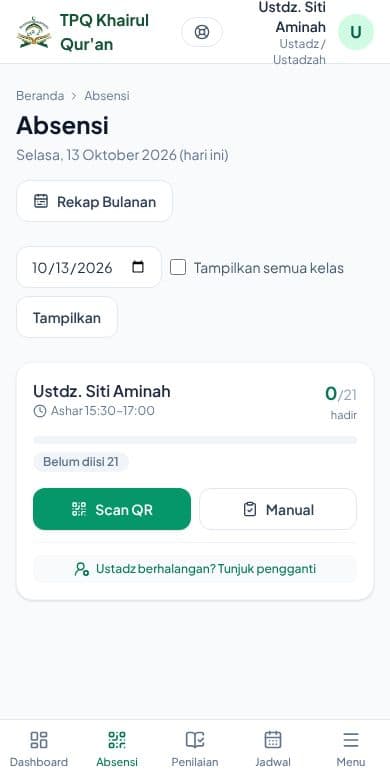
Ustadz pengganti absen seperti biasa: Scan QR atau Manual. Aksesnya hanya untuk kelas itu dan hanya di tanggal yang ditunjuk. Setiap pertemuan yang diabsen dihitung sebagai sesi Menggantikan untuk bisyarohnya.
- 5
Membatalkan
Nama pengganti tampil di kartu kelas; rentang tanggal tampil satu baris, mis. Sen 3 Nov s/d Jum 14 Nov (6 pertemuan). Klik tanda silang di sampingnya untuk membatalkan seluruh rentang itu.
- 6
Tidak ada pengganti? Titipkan
Pengganti boleh ustadz yang di jam itu sedang mengajar kelasnya sendiri. Tunjuk dia sebagai pengganti: di tanggal itu ia memegang dua kelas dan mengabsen keduanya dari menu Absensi. Santri tetap tercatat di kelas aslinya, jadi tidak dihitung bentrok jadwal.
- 7
Tidak ada yang bisa menampung? Liburkan kelas
Di kartu kelas klik Kelas libur, pilih tanggal dan isi keterangan (mis. ustadzah sakit), lalu Liburkan & Kabari Wali. Wali santri di kelas itu mendapat pesan WhatsApp bahwa kelas libur. Pada tanggal itu absensi kelas ditutup, santri tidak dihitung alpa (termasuk alpa otomatis), dan di Kehadiran Guru tercatat Berhalangan, bukan Tak tercatat. Kelas lain tetap berjalan seperti biasa.
Bila ternyata kelas tetap berjalan, klik tanda silang pada baris Kelas libur di kartu kelas. Absensi bisa diisi lagi; wali yang terlanjur dikabari perlu diberi tahu sendiri.
Tips
Kelas libur hanya bisa dibuat sebelum absensi kelas pada tanggal itu diisi, dan tidak bisa bersamaan dengan pengganti. Batalkan salah satunya dulu.
Teks pesan libur kelas bisa diubah di Pengaturan → WhatsApp → Template Pesan (Kelas libur).
Libur untuk semua kelas (mis. hari besar) tetap dicatat lewat Kalender Akademik, bukan Kelas libur.
Berhalangan beberapa hari? Pilih rentang tanggal sekali saja (paling lama 62 hari). Bila ustadz berhenti atau cuti lama, ganti ustadz kelas itu di menu Kelas (Pengaturan Kelas → Ustadz).
Ustadz yang bertugas sebagai pengganti tidak perlu diberi akses tambahan apa pun.