
Mengatur santri dan kelas
Membuat kelas per ustadz dan waktu, memasukkan santri, memindahkan santri ke kelas lain.
- 1
Siapkan data master
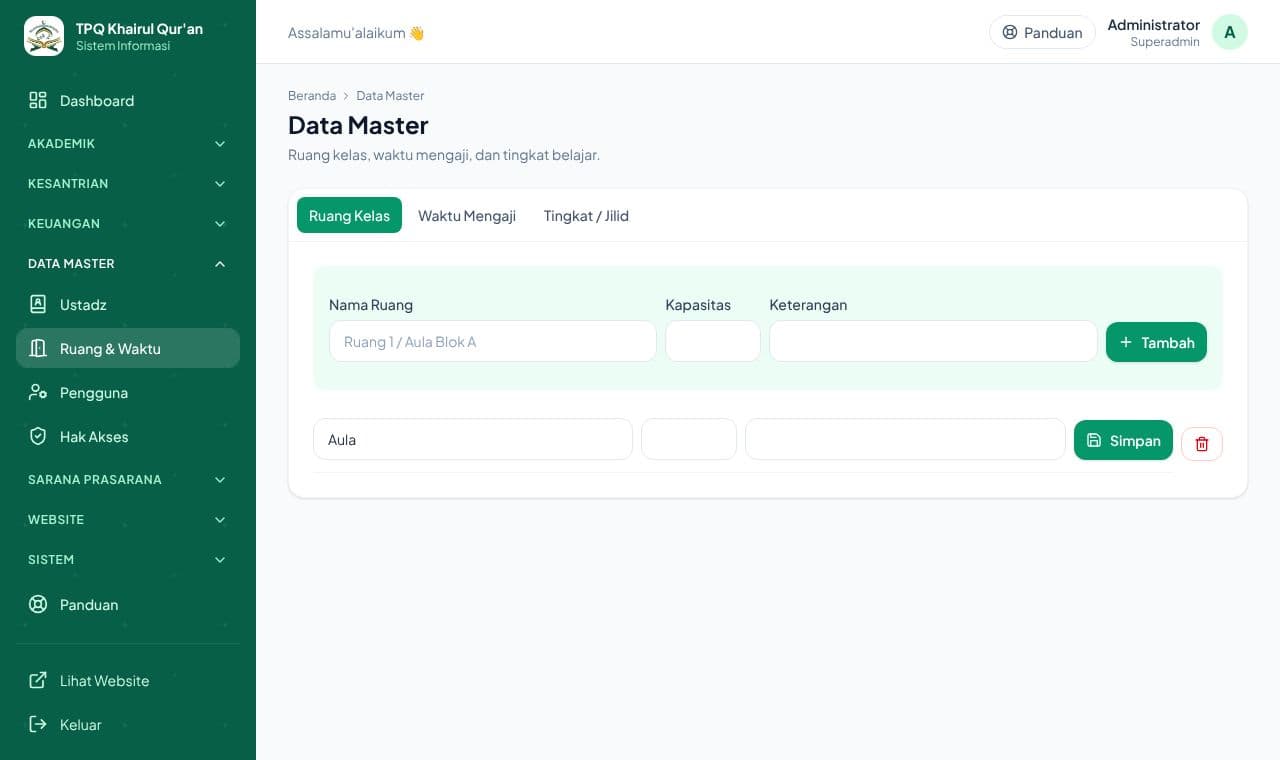
Pastikan ruang kelas, waktu mengaji (Ashar, Maghrib, Isya; nama boleh sama asal jamnya tidak bersinggungan), dan tingkat belajar sudah ada di Data Master → Ruang & Waktu. Ustadz juga harus sudah ada di menu Ustadz beserta hari bisa mengajarnya.
- 2
Buat kelas
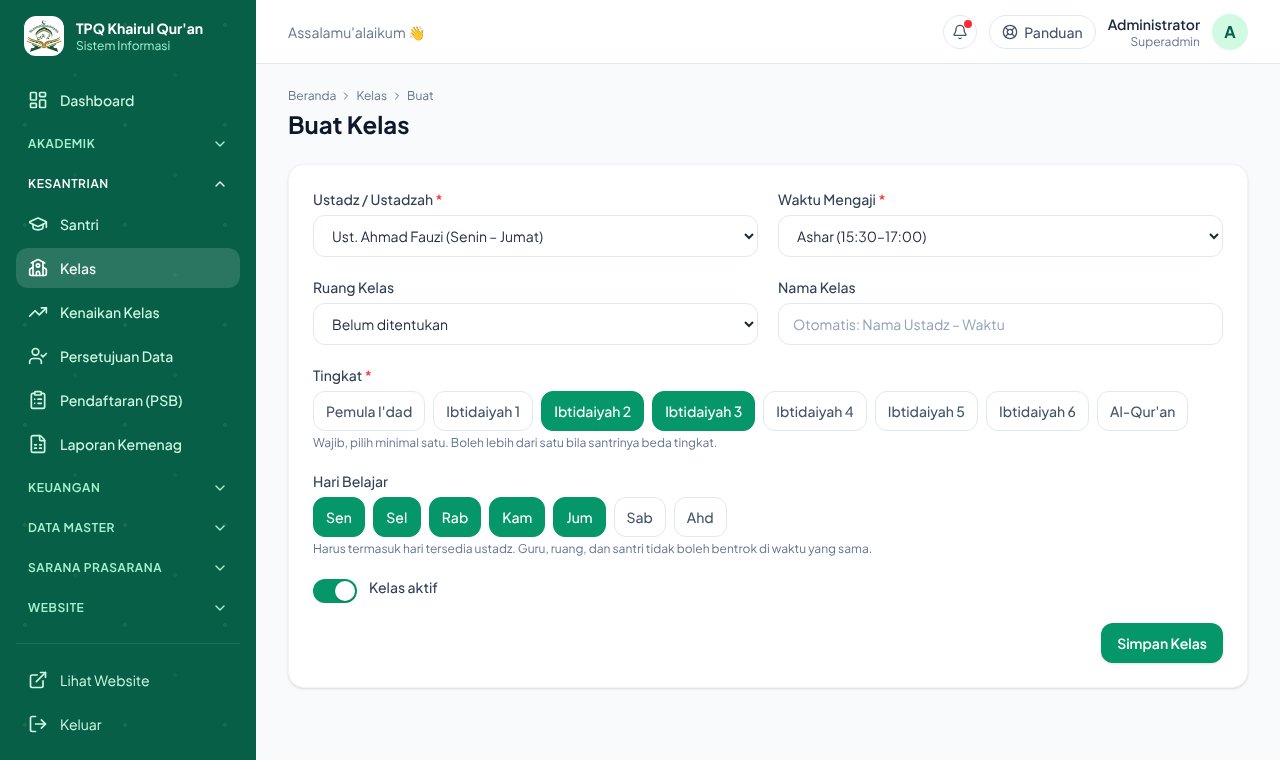
Buka Kesantrian → Kelas, klik Buat Kelas. Pilih Ustadz, Waktu Mengaji, Ruang, Tingkat, dan Hari Belajar. Tingkat wajib diisi dan boleh dipilih lebih dari satu (klik beberapa tingkat sekaligus, mis. Ibtidaiyah 2 dan Ibtidaiyah 3) bila santri di kelas itu berbeda tingkat. Bila ustadz sudah diberi Tingkat yang diampu (menu Ustadz), hanya tingkat itu yang bisa dipilih untuk kelasnya. Nama kelas boleh dikosongkan (otomatis "Nama Ustadz – Waktu"; bila ada dua waktu bernama sama, jam mulainya ikut ditambahkan).
Aplikasi menolak jadwal yang bentrok: guru, ruang, atau santri yang sama di waktu yang sama. Mengubah hari/waktu kelas atau mengaktifkan lagi kelas juga ditolak bila santri di dalamnya jadi bentrok dengan kelas lain.
Kelas lama yang bertanda Tingkat belum diisi di daftar kelas perlu dibuka lalu dipilihkan tingkatnya sebelum bisa disimpan lagi.
- 3
Masukkan santri
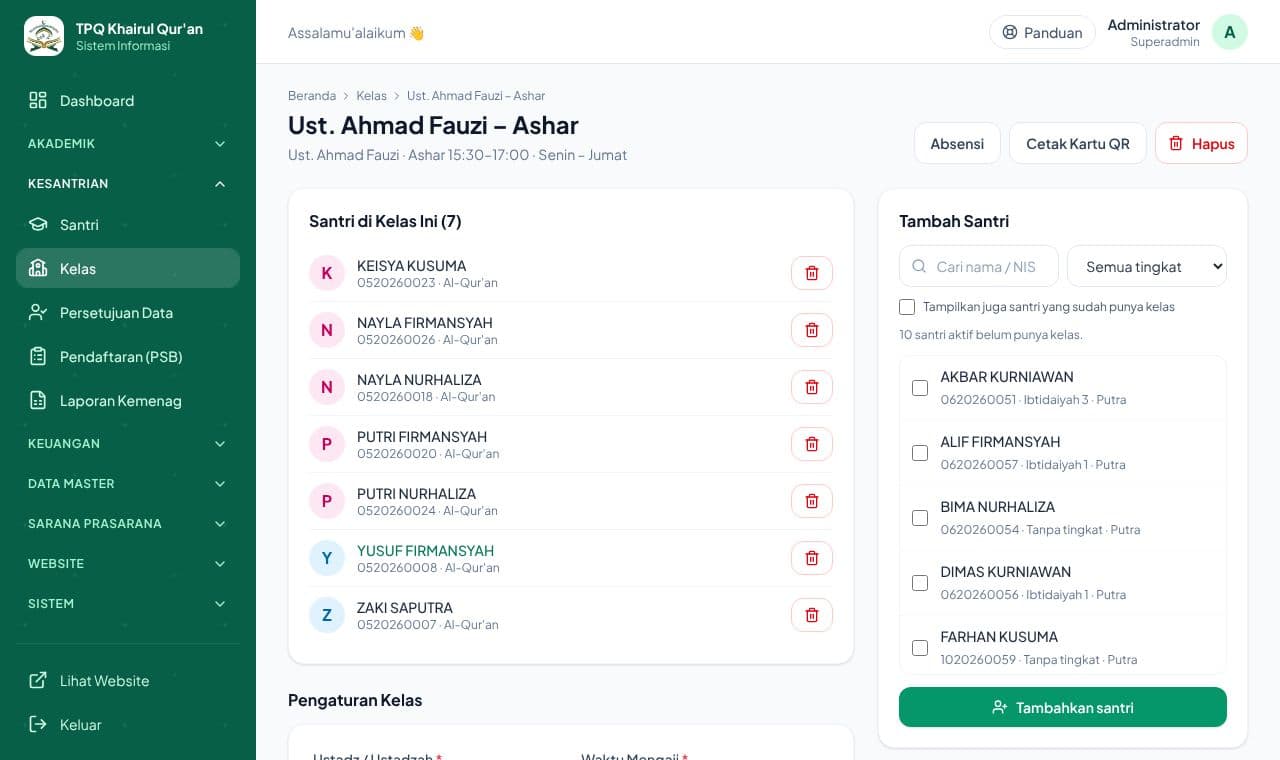
Buka kelasnya. Di kotak Tambah Santri di kanan, centang santri lalu klik Tambahkan santri. Bawaannya hanya santri yang belum punya kelas; centang Tampilkan juga santri yang sudah punya kelas untuk melihat semuanya.
Pada satu waktu, satu santri hanya boleh di satu guru dan satu ruang. Santri yang di waktu & hari yang sama sudah ada di kelas lain bertanda merah Bentrok dan tidak bisa dicentang. Keluarkan dulu dari kelas lamanya bila memang ingin dipindah.
Bila ustadz kelas itu sudah ditentukan Tingkat yang diampu, hanya santri dari tingkat tersebut yang bisa dimasukkan. Santri di luar tingkat itu bertanda merah Di luar tingkat guru (atau Tingkat santri belum diisi) dan tidak bisa dicentang; isi atau ubah tingkat santrinya dulu di Data Santri, atau tambahkan tingkatnya di data ustadz bila memang boleh. Ustadz yang belum diberi tingkat sama sekali boleh menerima santri dari tingkat mana pun.
Biarkan centang Kabari wali lewat WhatsApp: wali santri yang baru dimasukkan menerima pesan bahwa ananda masuk kelas itu, lengkap dengan nama ustadz/ustadzah, hari, jam, ruang, dan tingkatnya. Pesan masuk antrean WhatsApp dan dikirim bertahap (lihat Log WhatsApp → Antrean). Hapus centangnya bila tidak ingin mengabari, mis. saat merapikan data lama. Isi pesannya bisa diubah di Pengaturan → WhatsApp → Template Pesan → Santri dimasukkan ke kelas.
Di bawah nama tiap santri tertulis status pesannya: WA masuk kelas terkirim, dalam antrean, gagal, atau Wali belum dikabari masuk kelas (mis. centangnya tadi dihapus atau antreannya dibatalkan). Untuk mengirim ulang tanpa mengeluarkan santri: centang kotak di depan nama santri (atau Pilih semua) di kotak Santri di Kelas Ini, lalu klik Kirim ulang WA masuk kelas.
- 4
Pindah kelas
Untuk memindahkan santri: di kelas lama klik ikon tempat sampah di samping nama santri (Keluarkan dari kelas), lalu tambahkan di kelas baru. Data santri, absensi, dan nilainya tidak hilang.
- 5
Rapikan santri yang bentrok
Bila di atas daftar kelas muncul kotak merah santri jadwalnya bentrok (biasanya data lama atau hasil impor Excel), santri tersebut tercatat di dua guru pada waktu & hari yang sama. Klik Rapikan sekarang → (atau tombol Atur Santri lalu tab Bentrok jadwal): tiap santri tampil dengan kedua kelasnya. Klik Keluarkan di kelas yang salah; santri tetap di kelas yang lain. Di halaman kelas, santri yang bentrok juga bertanda merah.
- 6
Masukkan santri yang belum punya kelas
Buka Kesantrian → Kelas → Atur Santri (angka di tombolnya = santri yang perlu diatur), tab Belum punya kelas. Di tiap santri pilih kelas guru lalu klik Masukkan ke kelas. Pilihan hanya berisi kelas aktif yang gurunya mengajar tingkat santri itu dan jadwalnya tidak bentrok; kelas yang tingkatnya sama dengan tingkat santri ada di urutan teratas. Biarkan centang Kabari wali lewat WhatsApp bila wali perlu diberi tahu.
Bisa juga langsung dari Kesantrian → Santri: di kolom Kelas klik + Masukkan ke kelas guru (atau + Tambah kelas guru untuk santri yang sudah punya kelas di waktu lain), pilih kelasnya, lalu klik Masukkan.
Bila tertulis Tidak ada kelas yang cocok, isi dulu tingkat santrinya atau buat kelas untuk guru yang mengajar tingkat tersebut.
- 7
Cek jadwal
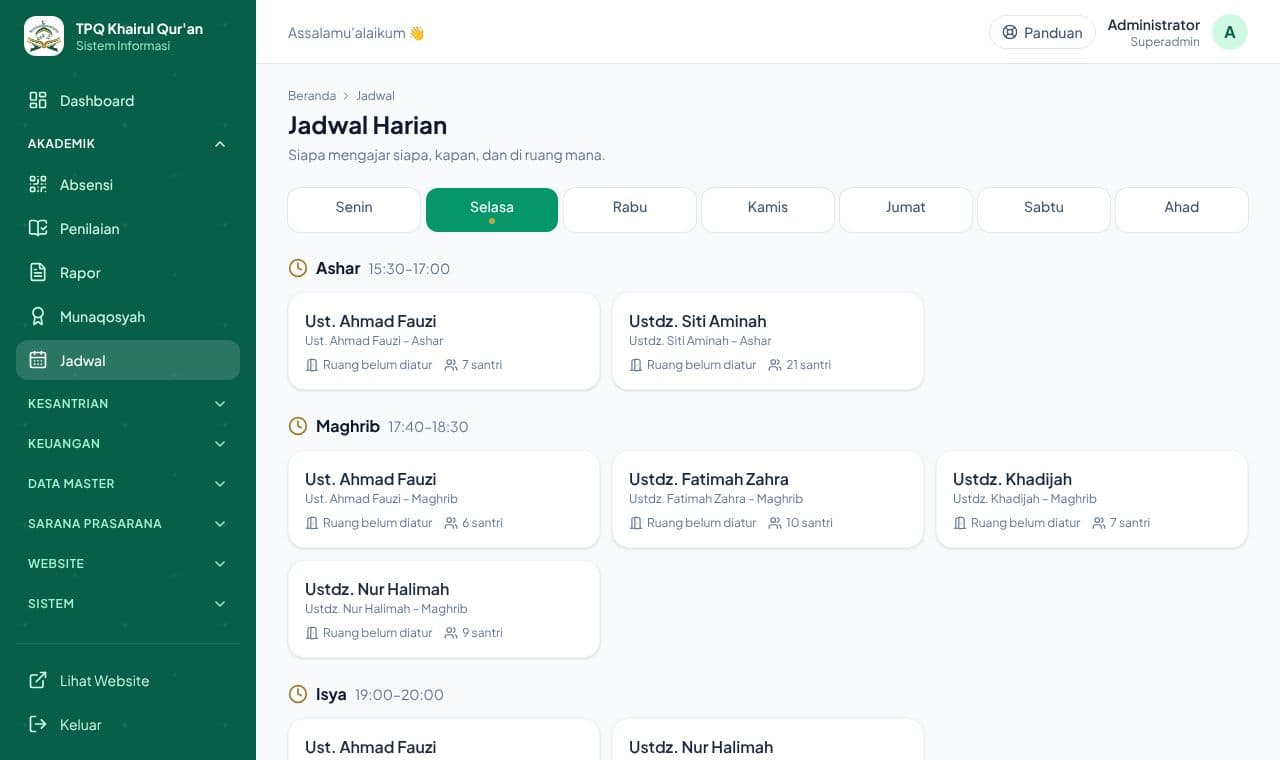
Buka Akademik → Jadwal untuk melihat siapa mengajar siapa, kapan, dan di ruang mana dalam satu halaman.
- 8
Cetak laporan kelas untuk wali
Di halaman Kelas klik Cetak Laporan Kelas (atau Cetak Daftar Kelas di dalam satu kelas). Pilih tampilan:
Per kelas: halaman pertama ringkasan jadwal semua kelas (tiap guru beserta daftar nama santrinya), lalu tiap kelas berisi ustadz/ustadzah, hari, jam, ruang, tingkat, dan daftar santrinya. Bawaannya satu kelas satu halaman; pilih Kelas bersambung untuk hemat kertas.
Per guru & santrinya: satu tabel ringkas berisi tiap ustadz/ustadzah, hari, jam, ruang, dan daftar nama santrinya. Cocok dicetak atau disimpan PDF untuk dikirim ke grup WhatsApp wali.
Per santri (urut abjad): satu baris per santri berisi ustadz, hari, jam, dan ruangnya, agar wali mudah mencari nama anaknya.
Bisa disaring per kelas, ustadz, atau waktu. Klik Cetak, lalu pilih printer atau Simpan sebagai PDF untuk dikirim ke grup WhatsApp wali. Nomor HP wali tidak ikut tercetak.
Tips
Satu santri boleh belajar ke beberapa guru asal waktunya berbeda (mis. Tilawati di Ashar, Diniyah di Maghrib), atau di waktu yang sama tapi harinya berbeda (mis. Senin–Rabu dengan Ustadz A, Kamis–Jumat dengan Ustadz B). Di satu waktu dan hari yang sama, hanya satu guru dan satu ruang.
Impor pembagian guru dari Excel melewati baris yang membuat santri bentrok, dan mencantumkannya di daftar peringatan hasil impor.
Kelas yang tidak dipakai lagi cukup dimatikan (Kelas aktif dimatikan), agar riwayat absensinya tetap ada.
Daftar santri tanpa kelas: Kelas → Atur Santri (bisa langsung dimasukkan ke kelas guru), atau di Data Santri pilih filter kelas Belum masuk kelas.