
Menambah santri baru
Memasukkan santri langsung dari kantor TPQ, tanpa lewat formulir PSB online.
- 1
Buka Data Santri
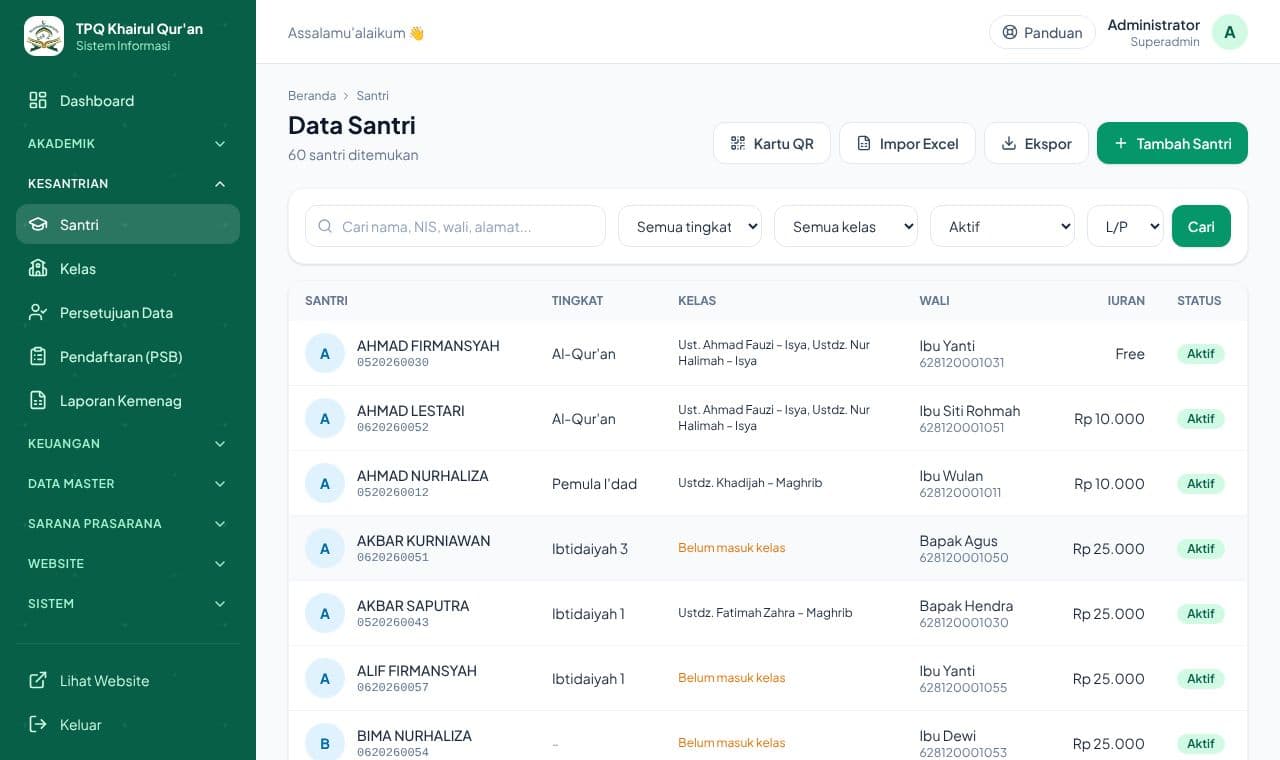
Buka menu Kesantrian → Santri, lalu klik tombol hijau Tambah Santri di kanan atas.
- 2
Isi data santri
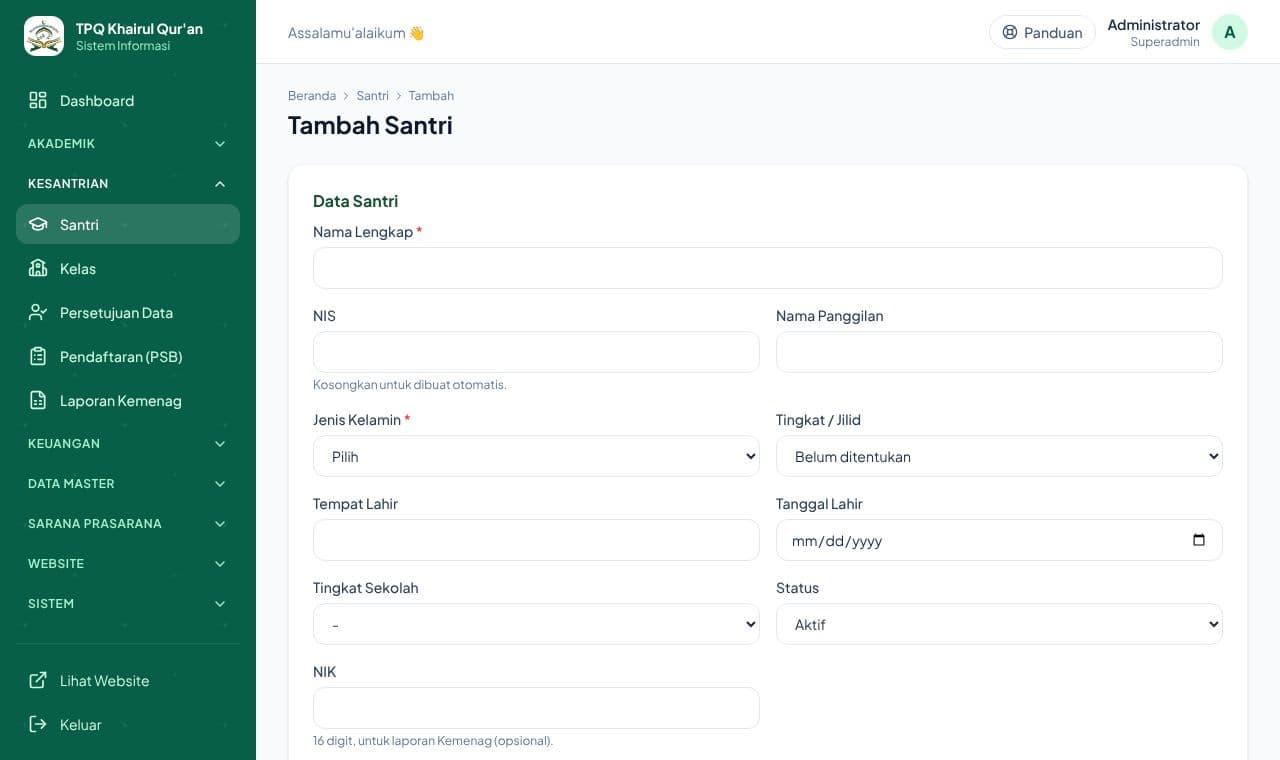
Wajib diisi: Nama Lengkap, Jenis Kelamin, dan No. WhatsApp Wali. NIS boleh dikosongkan, nanti dibuat otomatis dengan format bulan masuk (2 digit) + tahun masuk (4 digit) + nomor urut (4 digit), mis. 1020260056 untuk santri ke-56 yang masuk Oktober 2026. NIS yang diketik sendiri harus mengikuti format ini.
Pilih Tingkat / Jilid sesuai hasil tes baca. NIK 16 digit dipakai untuk Laporan Kemenag (boleh menyusul).
Centang Tag blok tempat tinggalnya (mis. Blok A). Bila tidak dicentang dan alamatnya alamat rusun (mis. "Rusun Sumur Welut blok A210"), tag blok dipilih otomatis saat disimpan.
- 3
Isi data wali dan iuran
Isi nama ayah, ibu, atau wali beserta hubungannya. Email wali opsional; bila diisi, pesan WhatsApp juga dikirim ke email.
Isi Iuran Bulanan; tulis 0 bila santri gratis.
Santri baru ditagih mulai bulan berikutnya. Santri yang masuk di bulan berjalan tidak ditagih iuran bulan itu: kosongkan Mulai Ditagih, maka tagihan pertamanya otomatis bulan setelah bulan Tanggal Masuk (mis. masuk 15 Oktober → ditagih mulai November). Isi bulannya sendiri bila ada kesepakatan lain, mis. tetap ditagih bulan ini.
- 4
Simpan
Klik Simpan Santri. Muncul notifikasi hijau bila berhasil. Bila ada isian yang salah, notifikasi merah menjelaskan apa yang perlu diperbaiki.
- 5
Masukkan ke kelas
Santri baru tampil di daftar dengan tulisan oranye Belum masuk kelas. Klik + Masukkan ke kelas guru di bawahnya, atau buka Kelas → Atur Santri untuk memasukkan semua santri yang belum punya kelas sekaligus dari satu halaman.
- 6
Cetak kartu QR
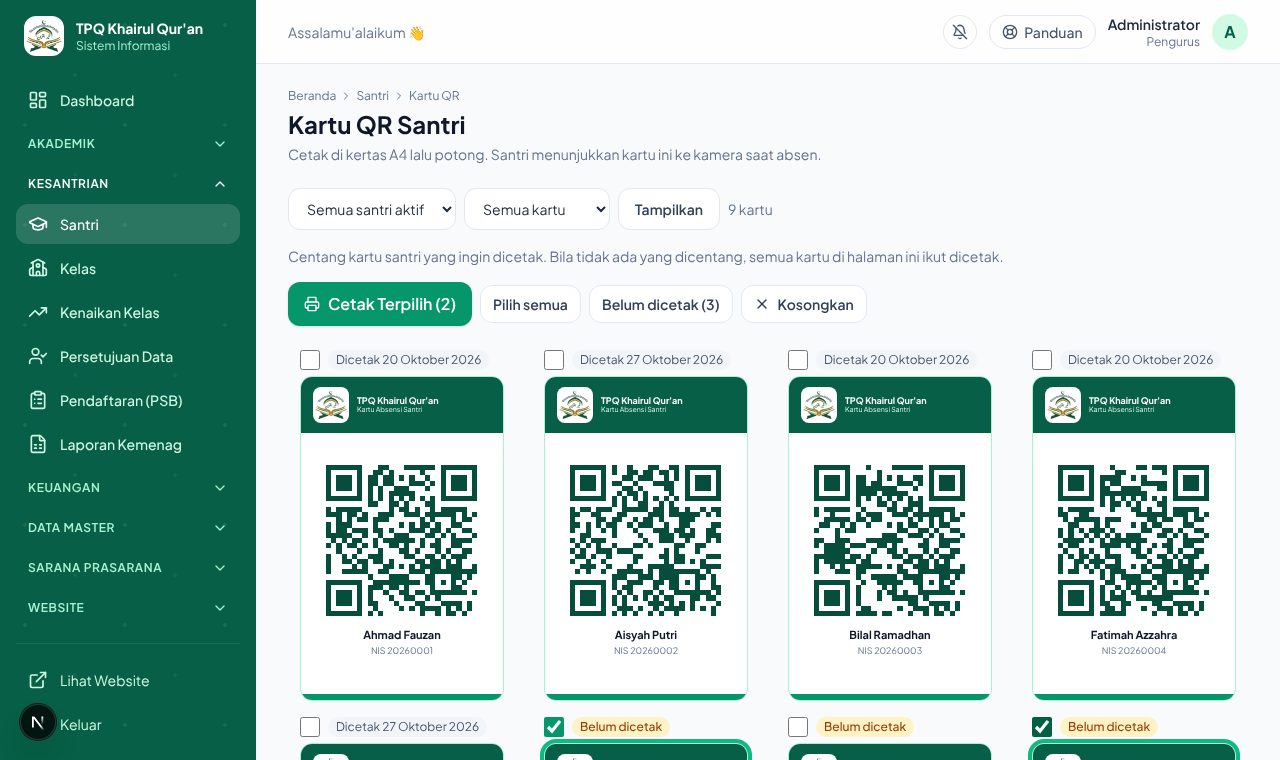
Klik Kartu QR di halaman Data Santri. Kartu ini dipakai santri untuk absen setiap datang. Pilih kelas dan Belum dicetak lalu Tampilkan untuk melihat kartu yang belum pernah dicetak.
Centang kotak di atas kartu santri yang ingin dicetak (atau klik kartunya), atau tekan Belum dicetak untuk mencentang sekaligus, lalu Cetak Terpilih. Bila tidak ada yang dicentang, tombolnya Cetak Semua dan semua kartu yang tampil ikut dicetak.
Selesai mencetak, tekan Tandai Sudah Dicetak. Label di atas kartu berubah menjadi Dicetak beserta tanggalnya. Bila QR santri dibuat ulang, kartunya kembali berstatus Belum dicetak.
Tips
Akun wali bisa dibuat sekaligus untuk semua santri di menu Pengguna → Buat akun wali otomatis (username NIS, password nomor WA wali).
Banyak santri sekaligus? Pakai Impor Excel di halaman Data Santri. Santri dicocokkan berdasarkan NIS, jadi aman diimpor ulang. Santri baru dengan NIS yang tidak sesuai format otomatis diberi NIS baru (tercantum di hasil impor).