
Alur pendaftaran santri baru (PSB)
Dari wali mengisi formulir di website sampai santri masuk Data Santri dan punya akun wali.
- 1
Buka pendaftaran
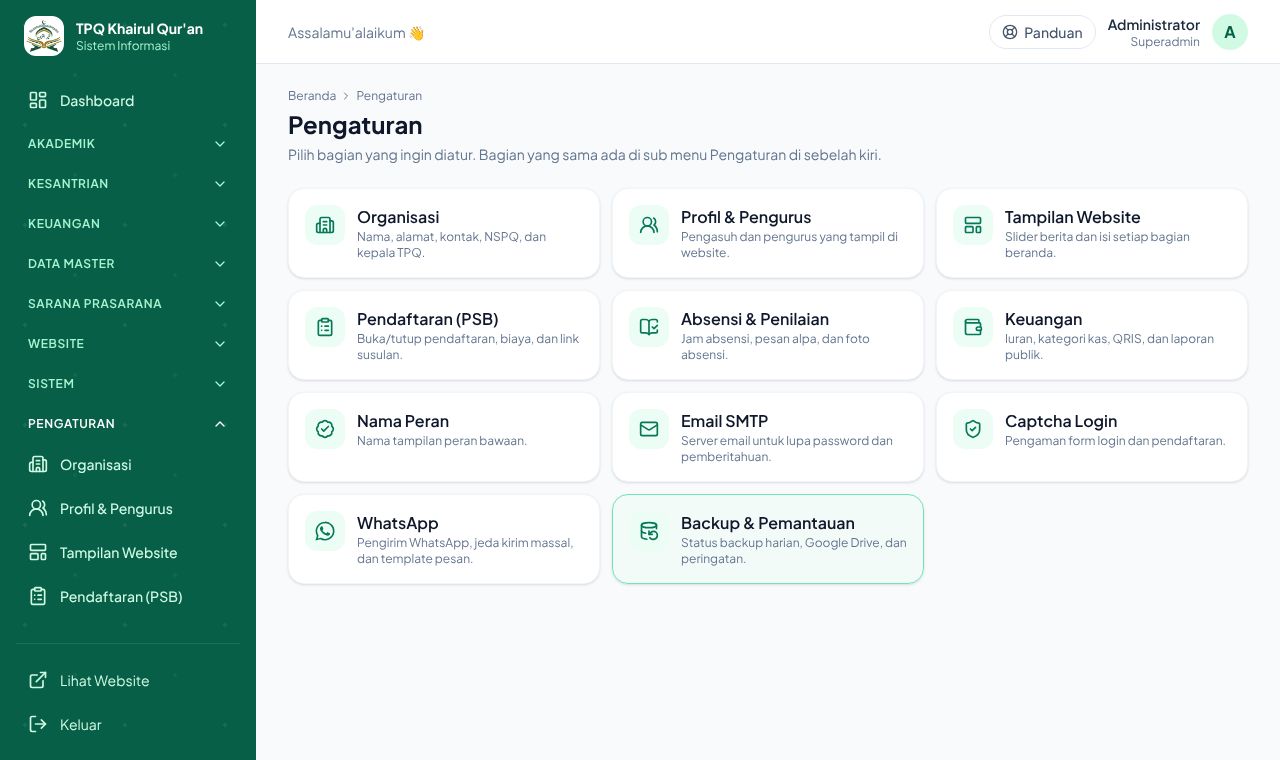
Buka Sistem → Pengaturan → tab Pendaftaran (PSB). Isi tahun ajaran, tanggal buka dan tutup, biaya, kuota, dan persyaratan. Di Berkas yang Diunggah di Formulir tulis berkas yang harus diunggah wali, satu per baris (mis. Kartu Keluarga, Akta Kelahiran); beri tanda *** di akhir agar wajib, mis. Kartu Keluarga*. Aktifkan Buka Pendaftaran Santri Baru**, lalu simpan.
Formulir otomatis tertutup lewat tanggal tutup atau bila kuota penuh.
- 2
Wali mengisi formulir
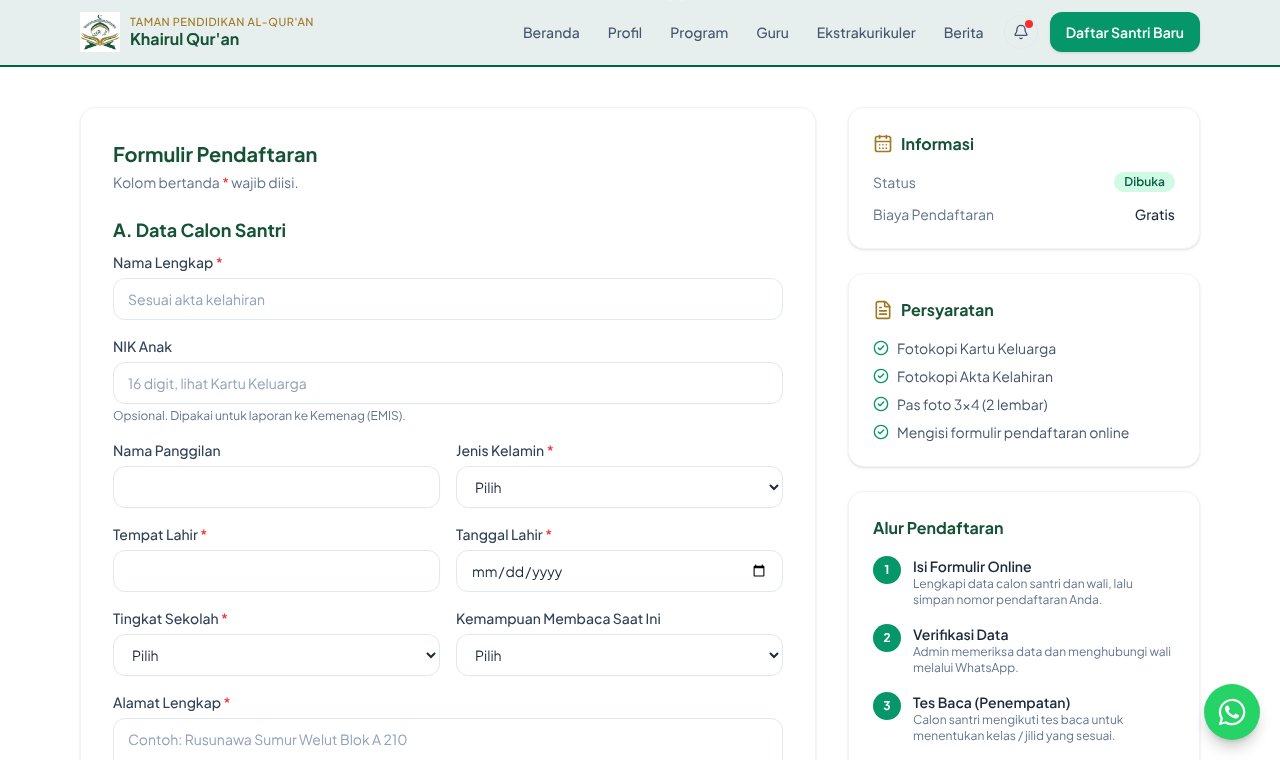
Bagikan alamat tpqkhairulquran.com/pendaftaran ke grup WA. Wali mengisi data calon santri, termasuk NIK anak (16 digit dari Kartu Keluarga, opsional) dan foto terbaru ananda, data wali, serta mengunggah berkas persyaratan (foto/scan KK, akta kelahiran, atau PDF), lalu mendapat nomor pendaftaran (mis. PSB2026-0901) untuk mengecek status.
- 3
Periksa pendaftar baru
Buka Kesantrian → Pendaftaran (PSB). Pendaftar baru berstatus Menunggu Verifikasi. Cari dengan nama atau nomor pendaftaran, dan saring per status.
- 4
Wali melengkapi sendiri
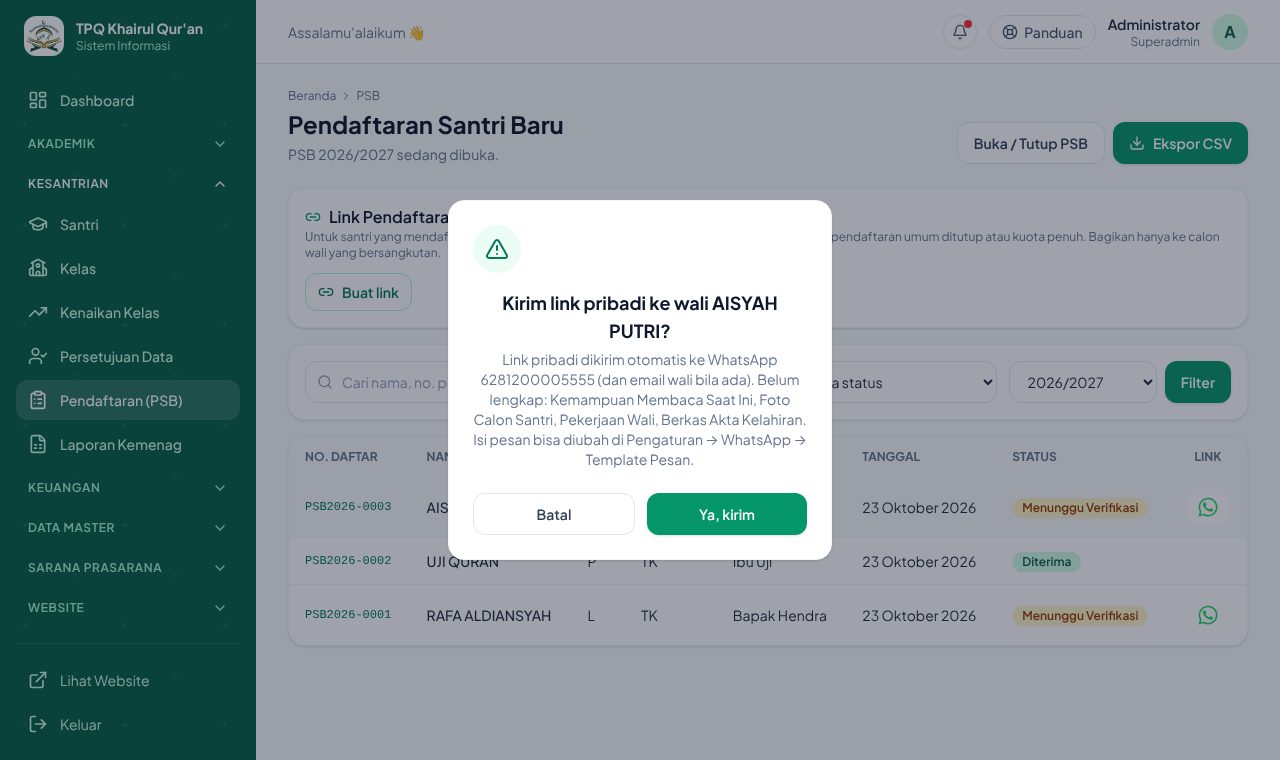
Setiap pendaftar mendapat link pribadi (di halaman sukses dan WhatsApp konfirmasi) untuk melihat dan melengkapi data serta berkas sendiri selama status Menunggu Verifikasi. Untuk pendaftar yang terlanjur mendaftar sebelum fitur ini ada, atau wali yang kehilangan link, klik ikon WhatsApp di kolom Link pada daftar pendaftar (muncul untuk yang masih Menunggu Verifikasi), atau tombol Kirim Ulang Link ke Wali di detail pendaftar. Setelah konfirmasi, pesan langsung terkirim otomatis lewat WhatsApp gateway (StarSender/WAHA) dan email wali bila ada, tanpa membuka aplikasi WhatsApp. Pesan menyebut isian dan berkas yang belum diisi (NIK anak, nama panggilan, kemampuan membaca, foto, pekerjaan wali, berkas persyaratan) beserta Catatan untuk Wali bila ada; daftar yang sama tampil di detail pendaftar. Isi pesannya bisa diubah di Pengaturan → WhatsApp → Template Pesan → Kirim link pribadi & data yang belum lengkap. Setelah status diubah ke Terverifikasi, link hanya untuk melihat data.
- 5
Lengkapi data bila perlu
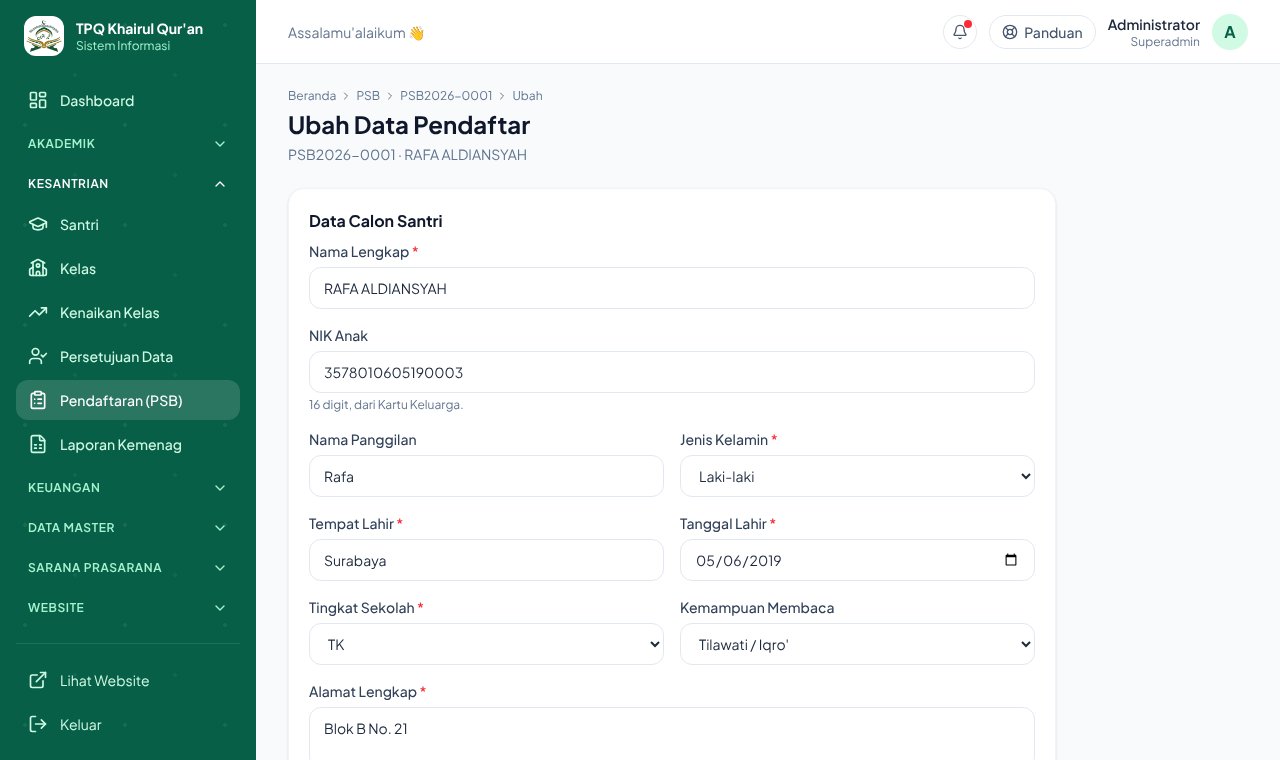
Bila ada data yang kurang atau salah ketik, klik Ubah Data di kanan atas halaman pendaftar, perbaiki, lalu Simpan Data. Misalnya NIK anak yang belum diisi atau tanggal lahir yang keliru.
- 6
Verifikasi dan kirim ringkasan ke wali
Setelah data dan berkas dicek, ubah status menjadi Terverifikasi dengan centang Kirim notifikasi WhatsApp & email. Wali menerima ringkasan semua data yang tercatat (beserta catatan untuk wali bila diisi) dan diminta memeriksanya. Bila ada yang perlu diubah, wali mengabari admin lewat WhatsApp TPQ, lalu admin memperbaikinya dengan Ubah Data.
Isi pesannya bisa diubah di Pengaturan → WhatsApp → Template Pesan → Pendaftaran terverifikasi.
- 7
Ubah status sesuai tahap
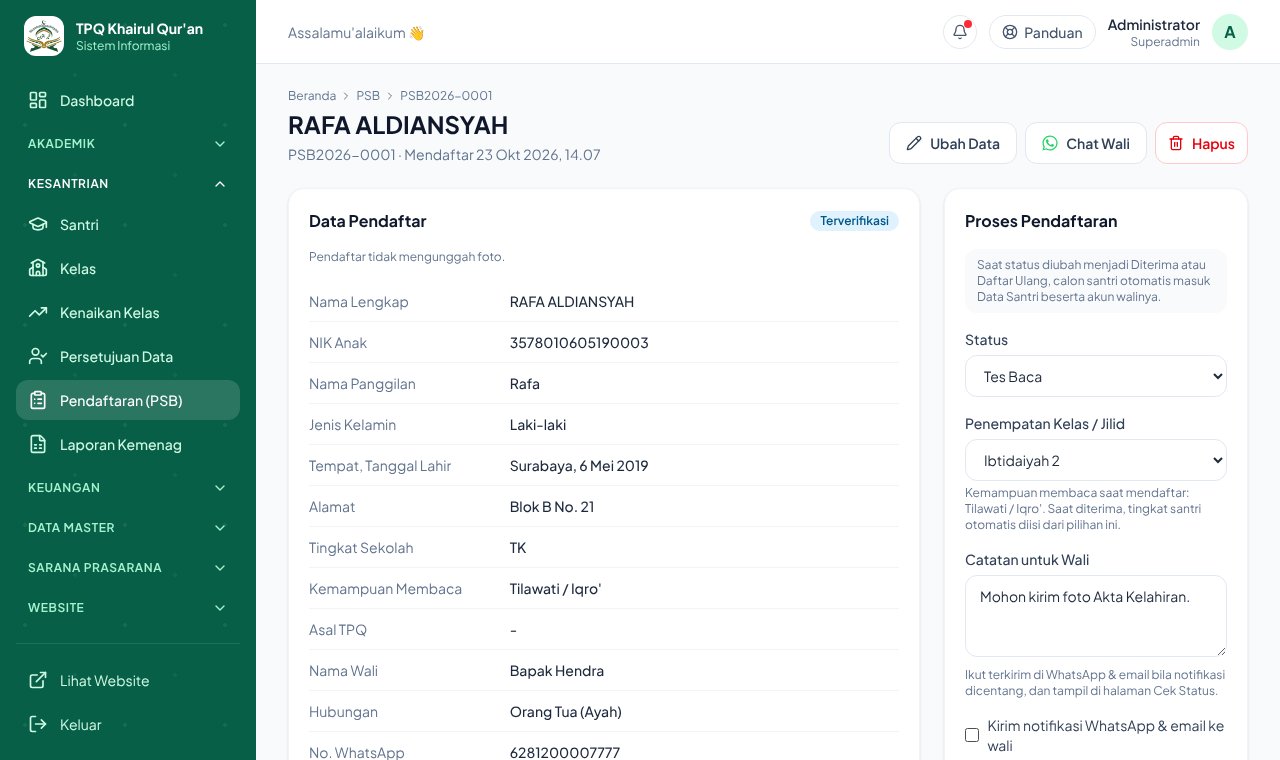
Klik nama pendaftar. Di kotak Proses Pendaftaran pilih status berikutnya:
Terverifikasi (data dan berkas persyaratan sudah dicek) → Tes Baca (dijadwalkan tes penempatan) → Diterima atau Belum Diterima → Sudah Daftar Ulang.
Pilih Penempatan Kelas / Jilid dari daftar tingkat (Pemula I'dad, Ibtidaiyah 1–6, Al-Qur'an, diatur di Data Master → Ruang & Waktu → Tingkat / Jilid). Saat status menjadi Diterima, tingkat santri di Data Santri otomatis terisi dari pilihan ini; bila belum dipilih, tingkat diambil dari jawaban kemampuan membaca yang jelas (belum/sudah mengenal huruf hijaiyah → Pemula I'dad, sudah Al-Qur'an → Al-Qur'an). Tulis pesan untuk wali di Catatan untuk Wali, mis. data atau berkas yang belum lengkap, atau jadwal tes baca. Biarkan centang Kirim notifikasi WhatsApp & email: status, kelas, dan catatan itu ikut terkirim ke wali, dan catatannya juga tampil di halaman Cek Status.
- 8
Santri otomatis masuk Data Santri
Begitu status Diterima, calon santri otomatis dibuatkan data santri dengan NIS baru (bulan + tahun diterima + nomor urut, mis. 1120260061). Foto dari formulir otomatis menjadi foto profil santri dan foto profil akun wali. Pesan ke wali berisi NIS, kelas / jilid, dan akun wali (username NIS, password nomor WA wali). Isi pesannya bisa diubah di Pengaturan → WhatsApp → Template Pesan → Santri diterima; pesan untuk status lain memakai template Perubahan status pendaftaran.
Iuran santri dari PSB ditagih mulai bulan setelah bulan diterima, mis. diterima 20 Oktober → tagihan pertama November. Bisa diubah di kolom Mulai Ditagih pada Data Santri.
- 9
Lengkapi dan masukkan ke kelas
Buka Santri, lengkapi data yang belum ada (iuran, NIK), lalu masukkan ke kelas. Lihat Mengatur santri dan kelas.
Tips
Pendaftaran sudah ditutup tetapi ada yang terlambat? Di halaman PSB buat Link Pendaftaran Susulan. Hanya yang memegang link itu yang bisa mendaftar; matikan lagi bila sudah selesai.
Tombol Chat Wali di detail pendaftar membuka WhatsApp ke nomor wali.
Tombol Ekspor CSV mengunduh semua pendaftar untuk diolah di Excel.