
Santri scan sendiri di pintu kelas (Mode Kios)
Satu tablet atau laptop dipasang di pintu kelas; santri menunjukkan kartu QR-nya satu per satu sebelum masuk dan kehadirannya tercatat di kelasnya masing-masing tanpa ada yang menekan tombol.
- 1
Siapkan perangkat
Pakai tablet atau laptop yang berkamera, buka aplikasi lewat alamat https:// lalu masuk dengan akun pengurus atau ustadz. Letakkan perangkat di pintu kelas dengan kamera depan menghadap santri dan colokkan ke charger.
- 2
Buka Mode Kios
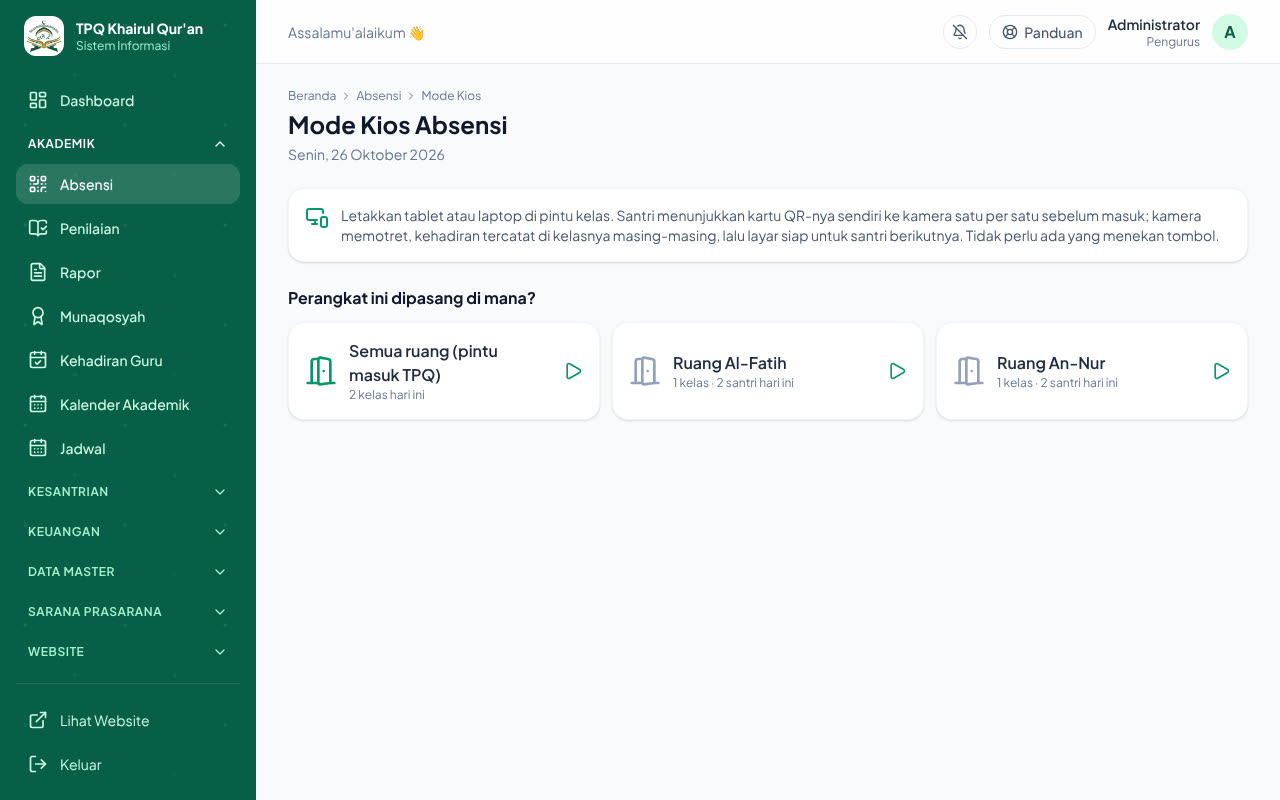
Buka Akademik → Absensi lalu klik Mode Kios. Pilih tempat perangkat dipasang: Semua ruang (satu perangkat di pintu masuk TPQ) atau salah satu ruang kelas (hanya santri yang hari itu belajar di ruang tersebut).
- 3
Ketuk untuk memulai
Izinkan akses kamera, lalu ketuk layar sekali. Layar menjadi penuh, tetap menyala, dan bunyi diaktifkan. Sejak itu perangkat tidak perlu disentuh lagi.
- 4
Santri scan bergantian
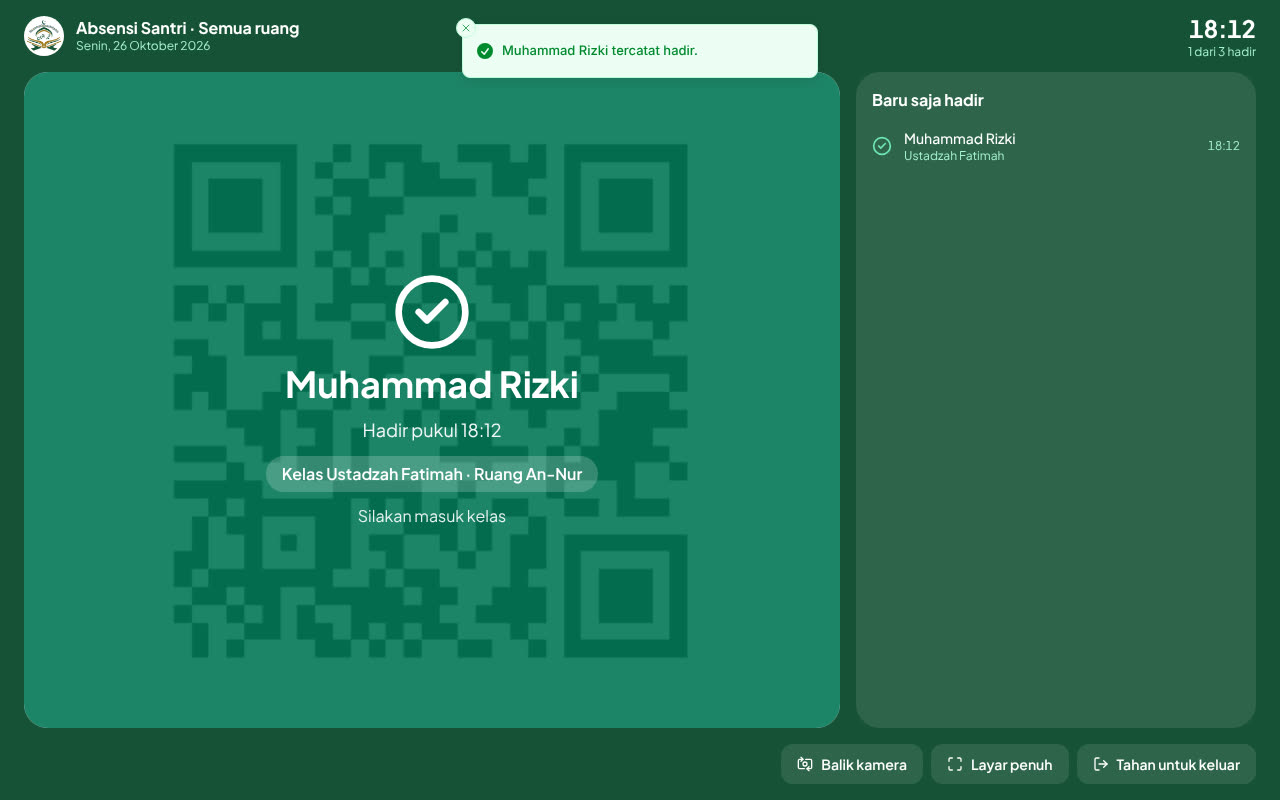
Santri berdiri menghadap layar, wajahnya di lingkaran, dan menunjukkan kartu QR di depan dada ke kotak bawah, sehingga wajahnya ikut terfoto. Kamera langsung memotret, berbunyi bip, dan layar hijau menampilkan nama santri, jam hadir, dan kelas ustadz yang dituju. Sekitar 2 detik kemudian layar siap untuk santri berikutnya.
Layar kuning + bunyi bel: santri itu sudah absen. Layar merah: kartu tidak dikenal, santri tidak punya jadwal hari ini (di ruang itu), atau kelasnya sudah bubar lebih dari 1 jam lalu (isi manual bila santri tetap hadir).
- 5
Menutup Mode Kios
Tahan tombol Tahan untuk keluar di pojok kanan bawah selama 2 detik. Ketukan biasa tidak menutupnya, jadi aman bila tersentuh santri.
Tips
Santri yang punya beberapa kelas di hari yang sama (mis. Tilawati Ashar dan Diniyah Maghrib) cukup scan sebelum masing-masing kelas. Kelas dipilih otomatis dari jam sekarang, yaitu kelas yang sedang atau paling dekat berlangsung. Scan untuk kelas berikutnya baru dihitung mulai 30 menit sebelum kelas itu dimulai; sebelum itu layar menunjukkan sudah absen.
Kelas yang diliburkan atau tidak terjadwal hari itu tidak ikut. Ustadz pengganti hari itu tetap tercatat dan namanya tampil di layar.
Daftar kelas diperbarui sendiri tiap 10 menit, dan saat ganti hari halaman dimuat ulang otomatis, jadi perangkat boleh dibiarkan menyala.
Sinyal hilang? Scan tetap tercatat dan disimpan di perangkat, lalu dikirim otomatis saat sinyal kembali (sama seperti mode offline).
Ruangan kurang terang? Kamera depan memakai Lampu layar (bingkai putih terang di sekeliling kamera, bisa dimatikan). Bila kamera dibalik ke kamera belakang, senter perangkat menyala otomatis bila didukung. Kecerahan layar sendiri diatur dari pengaturan perangkat; setel ke maksimal untuk kios.
Login berlaku 7 hari. Bila muncul pesan sesi berakhir, tutup Mode Kios lalu masuk lagi.
Agar santri tidak bisa keluar dari aplikasi, aktifkan Sematkan aplikasi / Screen pinning (Android) atau Akses Terpandu (iPad) di pengaturan perangkat.
Kios melayani semua kelas yang terjadwal hari itu, siapa pun akun yang login (pengurus maupun ustadz), selama akun itu punya hak ubah menu Absensi. Jadi santri kelas ustadz lain tetap bisa scan di tablet yang sama. Akun yang hanya bisa melihat absensi tidak bisa membuka Mode Kios.
Ruang kelas diatur di menu Kelas. Kelas yang belum diberi ruang hanya terbaca di pilihan Semua ruang.
Izin, sakit, dan alpa tetap diisi dari halaman Manual kelas masing-masing.