
Mengirim pesan WhatsApp ke wali terpilih
Mencentang santri di Data Santri lalu mengirim pesan yang diketik sendiri ke walinya.
- 1
Centang santrinya
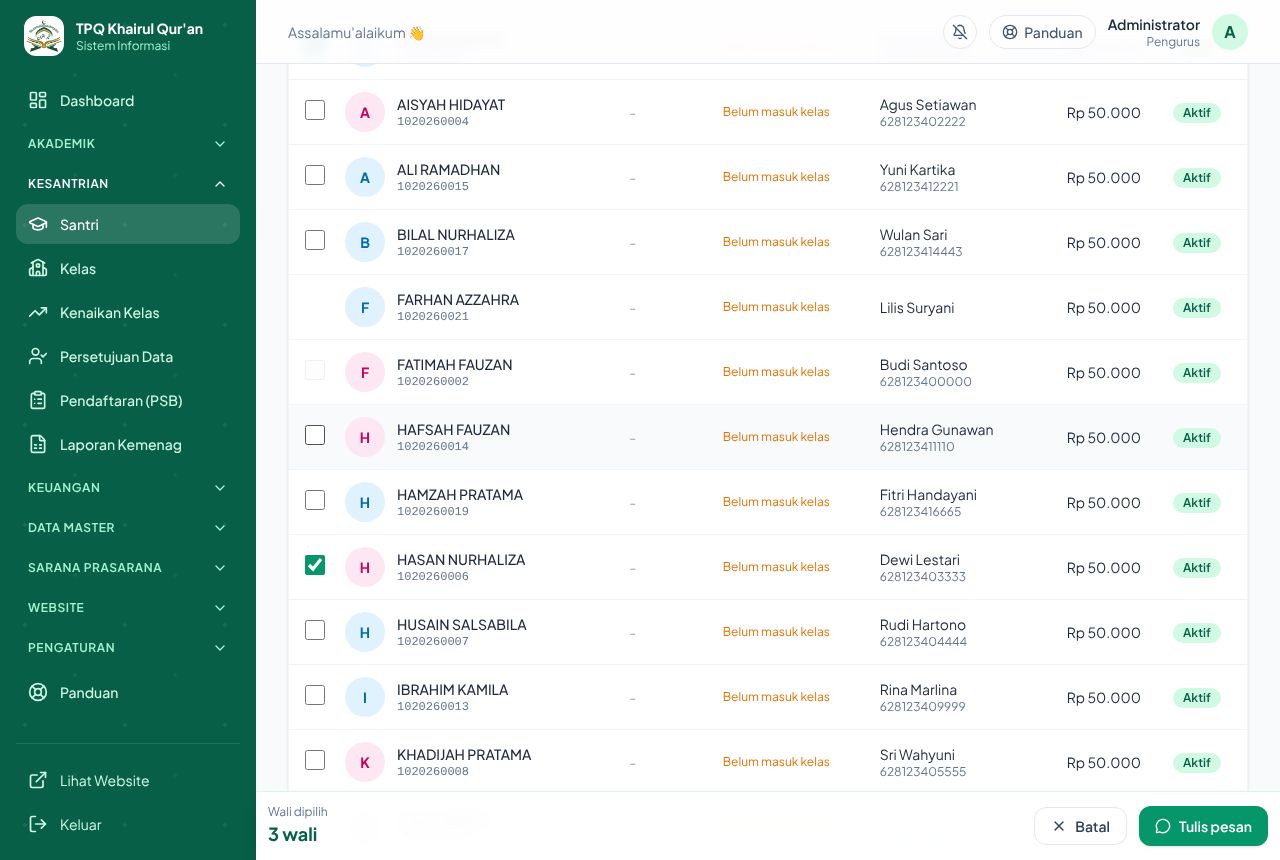
Buka Kesantrian → Santri. Kotak centang ada di kiri setiap santri. Saring dulu bila perlu (mis. per kelas atau tingkat), lalu centang satu per satu atau klik Centang semua di halaman ini. Centang tetap tersimpan saat pindah halaman atau ganti saringan, jadi bisa mengumpulkan santri dari beberapa kelas.
- 2
Kakak-adik cukup sekali
Begitu satu santri dicentang, saudaranya yang nomor WA walinya sama otomatis tidak bisa dicentang (kotaknya pudar). Wali itu hanya menerima satu pesan. Santri tanpa nomor WA wali tidak punya kotak centang.
- 3
Tulis dan kirim pesan
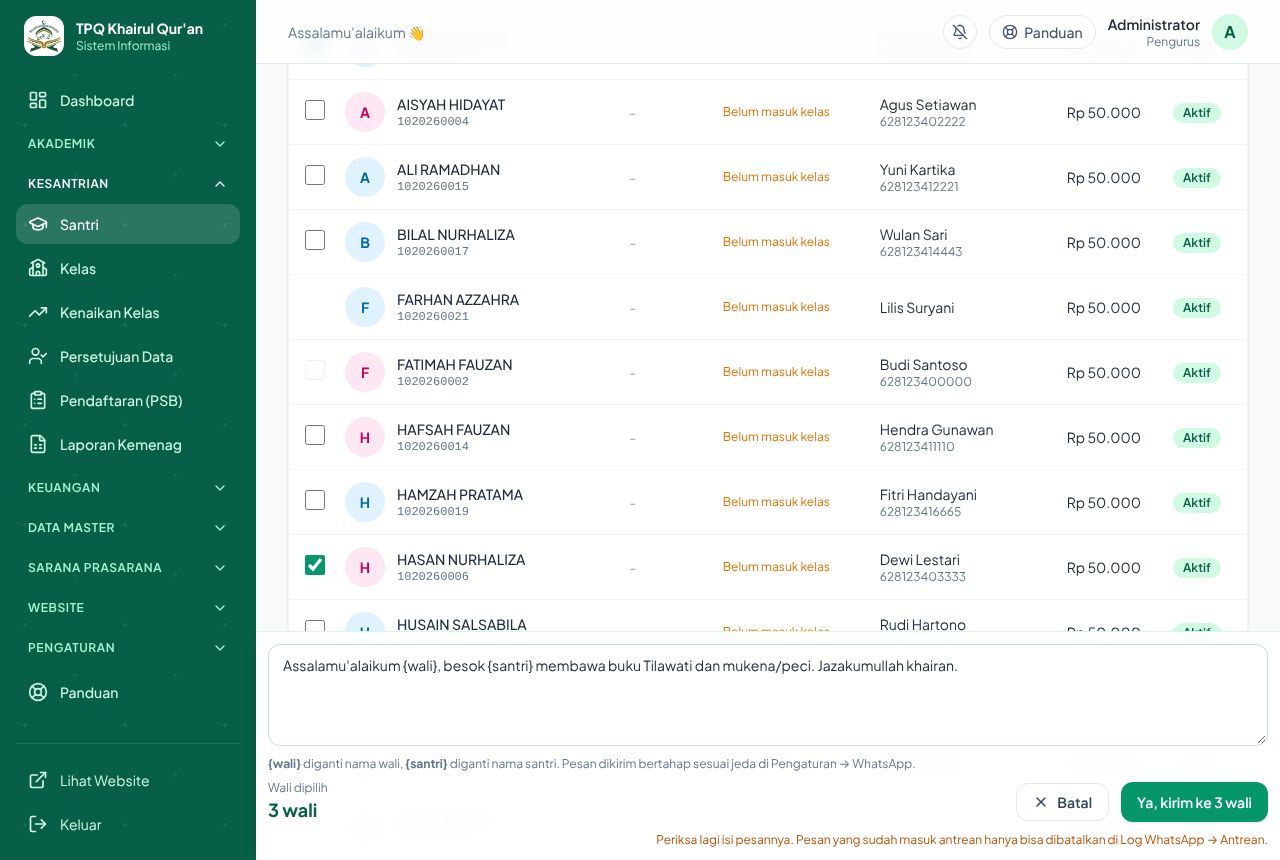
Di bilah bawah klik Tulis pesan, ketik isinya, lalu Kirim ke … wali dan Ya, kirim. Tulis {wali} untuk nama wali dan {santri} untuk nama santri, mis. "Assalamu'alaikum {wali}, besok {santri} membawa buku Tilawati."
- 4
Pesan dikirim bertahap
Pesan masuk antrean dan dikirim satu per satu sesuai jeda di Pengaturan → WhatsApp agar nomor TPQ tidak dianggap spam. Notifikasi menyebut perkiraan jam selesai. Superadmin bisa memantau atau membatalkan di Log WhatsApp → Antrean (jenis Pesan ke wali).
Tips
Wali yang santrinya sudah tidak aktif (cuti, keluar, lulus) tidak dikirimi, walau ikut dicentang dengan status Semua kecuali keluar. Santri keluar tidak tampil di Data Santri sama sekali (ada di Arsip Santri Keluar).
Untuk pengumuman ke semua wali, misalnya libur, pakai Kalender Akademik agar tidak perlu mencentang.
Kotak centang hanya muncul bila WhatsApp/email sudah diatur dan Anda punya akses ubah di menu Santri.