
Melihat kehadiran dan perkembangan mengaji
Grafik perkembangan di beranda, jadwal kelas, rekap kehadiran, dan catatan penilaian Tilawati, Hafalan, Murojaah, dan Diniyah.
- 1
Grafik di beranda
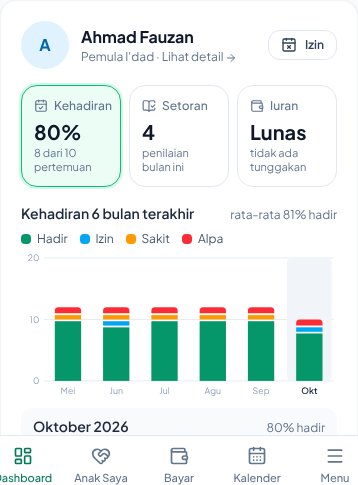
Setiap ananda punya kartu sendiri di Dashboard. Tiga kotak di atasnya merangkum bulan ini: persen Kehadiran, jumlah Setoran (penilaian), dan status Iuran. Ketuk kotaknya untuk berganti grafik. Grafik Kehadiran menunjukkan Hadir, Izin, Sakit, dan Alpa 6 bulan terakhir; ketuk batang salah satu bulan untuk melihat angkanya di bawah grafik.
- 2
Grafik setoran
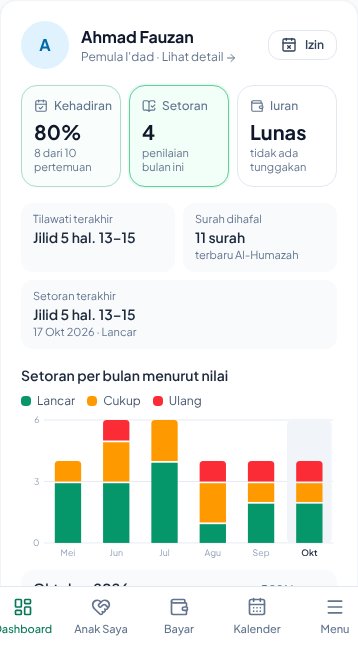
Kotak Setoran menampilkan jilid dan halaman Tilawati terakhir, jumlah surah yang sudah dihafal, setoran terakhir, dan grafik setoran per bulan menurut nilainya (Lancar, Cukup, Ulang). Makin banyak hijau, makin lancar bacaan ananda.
- 3
Status iuran
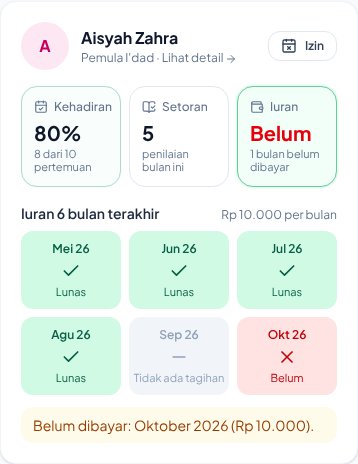
Kotak Iuran menampilkan status iuran 6 bulan terakhir: Lunas, Diperiksa (konfirmasi bayar sedang diperiksa bendahara), atau Belum. Bulan yang belum dibayar beserta jumlahnya ditulis di bawahnya.
- 4
Buka halaman ananda
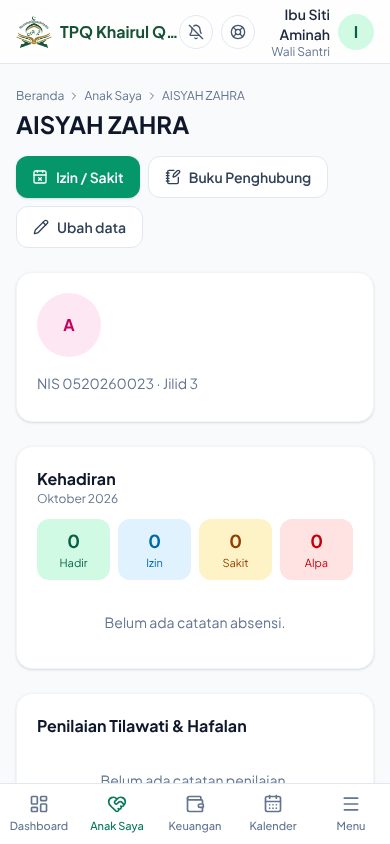
Ketuk Anak Saya lalu nama ananda (atau ketuk nama ananda di Dashboard). Bagian atas menunjukkan NIS, jilid, dan jadwal kelas: nama ustadz/ustadzah, waktu, dan hari belajar.
- 5
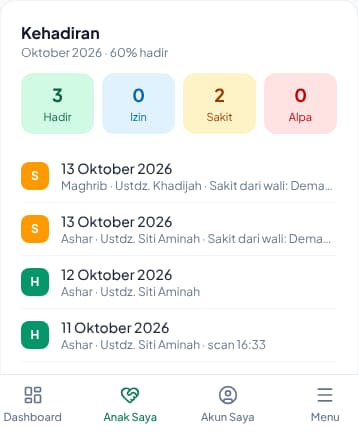
Kehadiran
Kotak Kehadiran merangkum bulan ini: Hadir, Izin, Sakit, dan Alpa, disertai daftar tanggal kehadiran. Bila ada yang tidak sesuai, hubungi ustadz/ustadzah kelasnya.
- 6
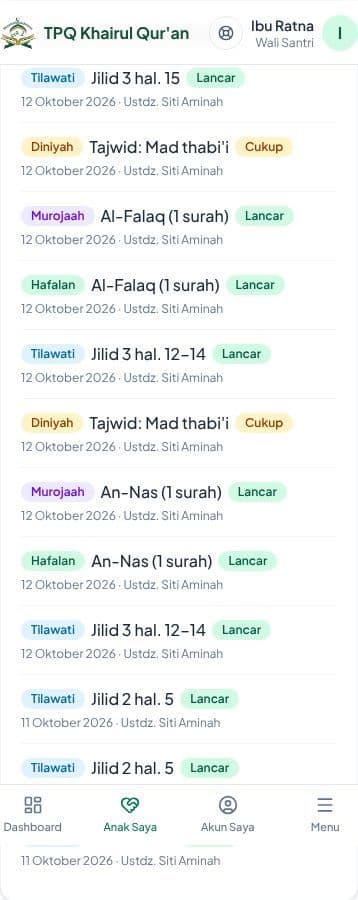
Penilaian mengaji
Bagian Penilaian Tilawati & Hafalan berisi catatan ustadz setiap pertemuan: jilid dan halaman, surat dan ayat hafalan, murojaah, materi diniyah, beserta nilainya (Lancar, Cukup, atau Ulang). Yang paling atas adalah catatan terbaru.
- 7
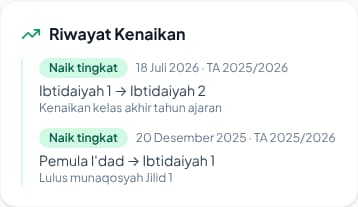
Riwayat kenaikan
Bagian Riwayat Kenaikan mencatat kapan ananda naik tingkat (dari munaqosyah atau kenaikan kelas), beserta tahun ajarannya. Bagian ini muncul setelah ada kenaikan pertama.
Tips
Nilai Ulang berarti bagian itu perlu diulang di pertemuan berikutnya. Bantu ananda membaca ulang di rumah.
Ananda tidak bisa hadir? Ajukan lewat tombol Izin / Sakit agar tidak tercatat alpa. Lihat Mengajukan izin atau sakit.